Cómo usar subtítulos en Seedr con OpenSubtitles

<!-- Nota: el slug contiene un espacio; se migrará a kebab-case (using-subtitles) en el lado del servidor. -->
Usa subtítulos en Seedr — OpenSubtitles, carga de SRT y sincronización
Los subtítulos en Seedr funcionan de dos maneras: busca y carga desde OpenSubtitles directamente dentro del reproductor, o sube un archivo SRT que ya tengas. Ambos funcionan en el navegador en cualquier dispositivo. Esta guía te muestra cada control — el botón de búsqueda, el menú CC, el cambio de idioma, la sincronización y las reglas de transmisión — para que no tengas que buscarlos.
Qué hacen los subtítulos en el reproductor de Seedr
El reproductor en la nube tiene una capa de subtítulos integrada en la vista de video. Esto significa:
- No hay que instalar ningún reproductor externo (sin VLC, sin Kodi).
- No es necesario renombrar los archivos SRT para que coincidan exactamente con el video antes de cargarlos.
- Acceso desde el teléfono, portátil o TV — los subtítulos viajan con tu nube, no con tu dispositivo.
- La base de datos de OpenSubtitles es accesible desde dentro del reproductor. Sin copiar enlaces, sin segunda pestaña.
Si acabas de llegar y aún no has subido un video, consulta primero el tutorial para principiantes y luego regresa.
Dónde se encuentran los botones de subtítulos
Dos botones controlan los subtítulos. Se ven similares y hacen cosas ligeramente diferentes:
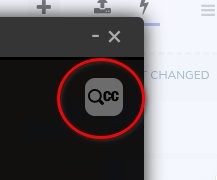
- Parte superior derecha del visor de video — caja gris con una lupa y "CC". Esto abre la búsqueda de OpenSubtitles. Úsalo para encontrar y añadir subtítulos que aún no estén cargados.
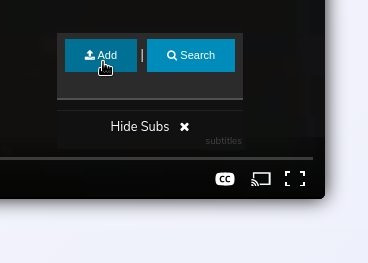
- Parte inferior derecha del visor de video — botón etiquetado "CC". Esto abre el menú de subtítulos. Úsalo para activar o desactivar los subtítulos, cambiar entre las pistas de subtítulos cargadas, subir un archivo SRT o buscar de nuevo.
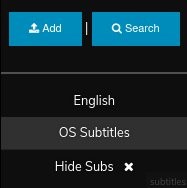
La barra gris en el menú CC indica qué pista está activa actualmente.
Añadir subtítulos desde OpenSubtitles
La ruta más rápida — funciona sin tener archivos a mano.
- Abre tu video en el reproductor en la nube.
- Haz clic en el botón CC con lupa en la parte superior derecha.
- Seedr pre-rellena la búsqueda con el nombre del archivo de video.
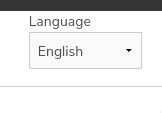
- Elige un idioma en el Language desplegable (parte superior izquierda del panel de búsqueda). Los idiomas compatibles varían según el video — si el tuyo falta, prueba uno cercano o sube tu propio SRT (siguiente sección).
- Aparece una lista de conjuntos de subtítulos coincidentes.
- Haz clic en USE junto al que quieras. Se cargará en el reproductor.
Puedes acceder a la misma búsqueda desde el menú CC inferior derecho haciendo clic en Search.
Sube tu propio archivo SRT
Usa esto cuando ya tengas el archivo de subtítulos — por ejemplo, uno que venía con el video, o uno que descargaste de otro lugar que no sea OpenSubtitles.
- Haz clic en el botón CC en la parte inferior derecha del reproductor.
- Haz clic en Add en la parte superior izquierda del menú.
- Selecciona tu archivo SRT y elige su idioma del menú desplegable.
- Haz clic en Add Subtitles.
El archivo se sube a tu nube de Seedr y está disponible inmediatamente en el menú de subtítulos. La próxima vez que abras el mismo video, el subtítulo seguirá ahí.
Cambiar idioma de los subtítulos
Ya sea a través de la búsqueda de OpenSubtitles o desde archivos que ya hayas añadido:
- Nueva búsqueda: abre cualquiera de los botones CC, cambia el menú desplegable Language, haz clic en USE en tu resultado preferido.
- Subtítulos existentes: abre el menú CC inferior derecho y haz clic en el idioma que desees. La barra gris se moverá a la pista activa.
No todos los idiomas están disponibles para todos los videos. Si no aparece nada, sube un SRT manualmente.
Activar, desactivar o restaurar subtítulos por defecto
- Pista de inglés por defecto (si está presente): abre el menú CC inferior derecho y haz clic en English.
- Desactivar subtítulos: abre el menú CC inferior derecho y haz clic en Hide Subs.
- Volver a activar: abre el menú CC y haz clic en cualquier pista cargada.
Sincronizar subtítulos con el video
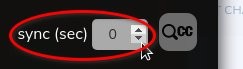
A veces el diálogo se adelanta o se retrasa respecto al subtítulo. Seedr tiene una herramienta de sincronización justo al lado del botón CC.
- En la parte superior derecha del reproductor, a la izquierda del botón CC con lupa, encuentra el pequeño control de sincronización (pasa el ratón cerca para verlo claramente).
- Usa las flechas arriba y abajo para ajustar el tiempo, o escribe un valor directamente.
- Valores negativos hacen que los subtítulos aparezcan antes.
- Valores positivos hacen que los subtítulos aparezcan después.
Pequeños desfases — un quinto de segundo — son comunes con las coincidencias de OpenSubtitles. Desfases mayores suelen significar que el subtítulo fue hecho para una versión de video diferente.
Consejos y advertencias
- Codificación: Los archivos SRT con caracteres no latinos deben guardarse en UTF-8. Los archivos codificados en ANSI de Windows a menudo muestran acentos ilegibles.
- Coincidencia de lanzamiento: si el nombre del archivo de video es descriptivo (título, año, resolución, fuente), la búsqueda de OpenSubtitles es mucho más precisa.
- Incrustados vs externos: Los archivos MKV pueden contener pistas de subtítulos. Seedr las expone en el menú CC junto con los SRT subidos.
- Transmisión: al enviar el video a un Chromecast o AirPlay, elige tu pista de subtítulos en el reproductor antes de iniciar la transmisión. Roku utiliza el plugin de Seedr Roku separado — configura el subtítulo allí dentro del plugin, no a través del reproductor web.
- Video HD: actualiza tu cuenta si quieres una reproducción de mayor resolución para el mismo video.
- Más almacenamiento: invita a amigos para obtener más espacio — consulta la guía Cómo: Invitar amigos.
Resumen
Dos botones, una base de datos, una ruta de carga. Puedes activar los subtítulos en cualquier video de tu nube de Seedr sin salir del reproductor. Consulta OpenSubtitles para más información sobre la base de datos de origen.


¿Te resultó útil este artículo?
Artículos Relacionados

Cómo abrir fotos HEIC en línea en Windows, Android o cualquier navegador
Abre fotos HEIC de iPhone desde cualquier dispositivo en el visor en la nube de Seedr — sin conversión, sin códecs, sin aplicaciones adicionales — y manténlas organizadas junto a tus otros archivos.

Conectar Seedr a Infuse (iOS, tvOS, macOS)
Aprende a conectar fácilmente tu cuenta de Seedr a la aplicación Infuse usando WebDAV o FTP. Visualiza contenido 4K directamente en tu Apple TV o dispositivo iOS sin guardarlo.

Tres formas de añadir enlaces y archivos en Seedr V2
Aprende a usar el botón Enlace de Seedr V2 para añadir enlaces multimedia, escanear páginas web, subir archivos desde tu dispositivo y compartir a Seedr a través de PWA o extensiones del navegador.